Android 版の使い方
オーディオインターフェースをスマホにつないで、バンドと合わせる。曲の選び方・再生・Mix・設定を画面つきで。
Android 版 Feelism の使い方です。楽器の音を オーディオインターフェース でスマホに入れ、ピアノ・ベース・ドラムのバンドと合わせます。オーディオインターフェースは、楽器やマイクの音をスマホへ入れ、スマホの音をヘッドホンへ出す機材です。まず試すだけなら、スマホのマイクでも鳴らせます。画面はこちらの確認用の端末(Android 8.0)で撮ったものです。端末や Android の版によって、見た目が少し違うことがあります。
入手は Google Play からです(いまは日本の Google Play だけで公開しています)。
用意するもの
| もの | 内容 |
|---|---|
| スマホ | Android 8.0 以降(64 ビット)。USB-C の端子があるもの |
| オーディオインターフェース | USB でつなぐもの。説明書に USB Audio Class(クラスコンプライアント)対応と書いてあるもの。Android にはドライバを入れられません |
| ケーブル | オーディオインターフェースとスマホをつなぐ USB ケーブル。スマホ側が USB-C のもの、または USB-C の変換アダプタ(OTG 対応) |
| ヘッドホン | オーディオインターフェースのヘッドホン端子に挿します |
| 楽器 | 管楽器はマイクで、エレキギター・ベースはシールドで、オーディオインターフェースの入力へ |
聴覚への注意 — 最初はヘッドホンとオーディオインターフェースの音量を下げてから再生してください。いきなり大きな音が出ることがあります。
オーディオインターフェースをつなぐ
楽器からヘッドホンまでのつなぎ方は、Windows 版と同じです(PCとオーディオインターフェースをつなぐ)。パソコンの代わりにスマホへ USB でつなぎます。
- 楽器(またはマイク)を、オーディオインターフェースの 入力 1 に挿します。Android 版は入力を1本で受けるので、2本目の入力は使いません
- オーディオインターフェースとスマホを、USB ケーブルでつなぎます
- ヘッドホンを、オーディオインターフェースのヘッドホン端子に挿します(スマホ本体ではありません)
- Feelism を開きます。開いたあとにつないでも、自動でオーディオインターフェースに切り替わります
スマホから電源が足りないと、オーディオインターフェースが動かないことがあります。電源アダプタや電池で動く機種は、そちらの電源を入れてください。
オーディオインターフェースにつなぐと、Mix の 自分の音を返す が自動でオンになります。本体にも、入力の音をすぐヘッドホンへ返す仕組み(Direct Monitor や Mixer のつまみ)がある機種では、両方を大きくすると自分の音が二重に聞こえます。くわしくは 音が二重 へ。
スマホのマイクで試す
オーディオインターフェースが無くても、スマホのマイクで鳴らせます。音を確かめたり、操作に慣れたりするのに使ってください。部屋の響きや雑音も一緒に拾うので、バンドの反応はオーディオインターフェースより外れやすくなります。
- ヘッドホンは 有線(3.5mm)か USB-C のものを、スマホにつなぎます
- スマホのスピーカーで鳴らすと、マイクがバンドの音まで拾い、バンドが自分の音と取り違えます。ヘッドホンをつないで使ってください
- Bluetooth のヘッドホンは音が遅れるので、練習には向きません
初めて開いたとき
最初に マイクの許可 を求められます。「許可」を選んでください。オーディオインターフェースの音も、この許可で入ります。許可しないと、吹いてもバンドが反応しません。
Android 12 以降では、続けて 付近のデバイス の許可も求められます。Bluetooth の MIDI 鍵盤を使うためのものです。MIDI 鍵盤を使わないなら、許可しなくても演奏できます。
メイン画面
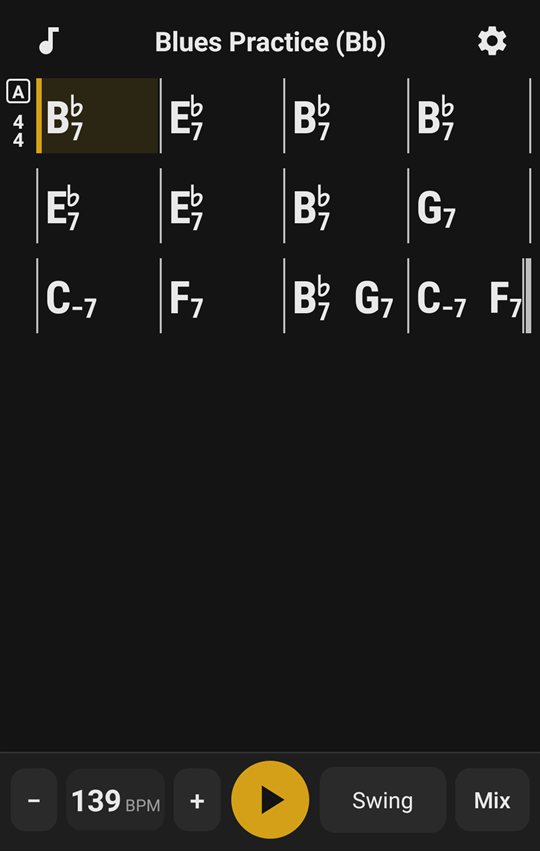
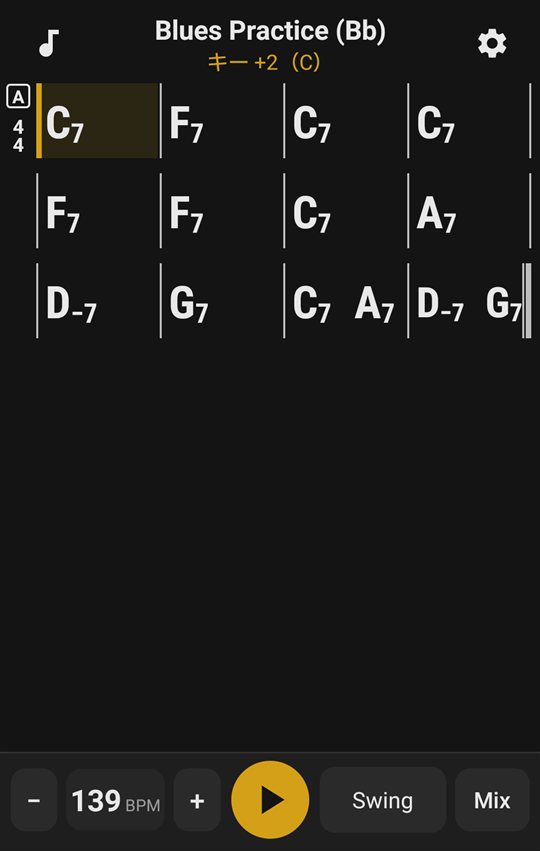
開くと、曲のコード譜が出ます。
- 上の段 … 左の ♪ が演奏の設定、中央が 曲のタイトル(タップで曲を探す)、右の 歯車 が設定です
- 譜面 … 小節をタップすると、そこが 開始小節 になります(金色の枠)
- 下の段 … 左から テンポ(− と + で1ずつ、数字をタップで細かく)、再生、Feel、Mix です
曲を選ぶ
画面上の 曲のタイトル をタップすると、曲を探す が開きます。
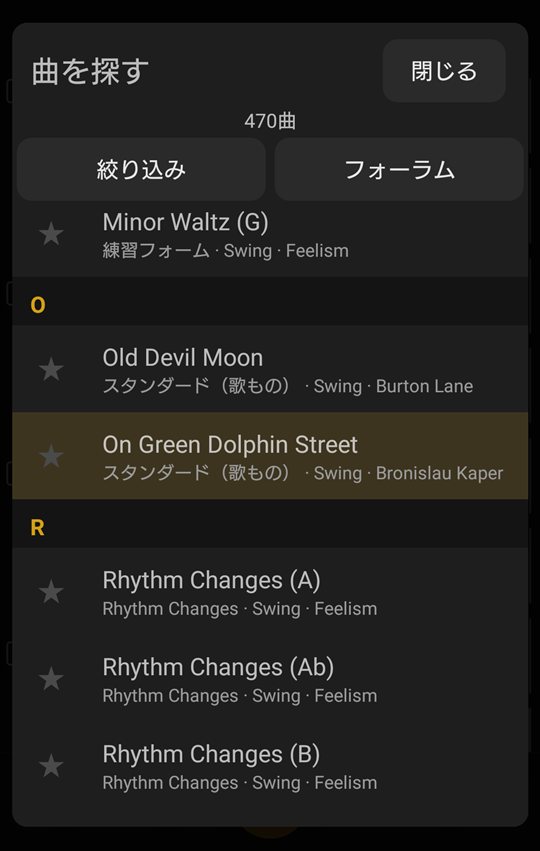
曲は ABC 順に並んでいます。左の ★ をタップすると、お気に入りになります。
絞り込み を押すと、タイトル・ジャンル・Feel・作者で探せます。
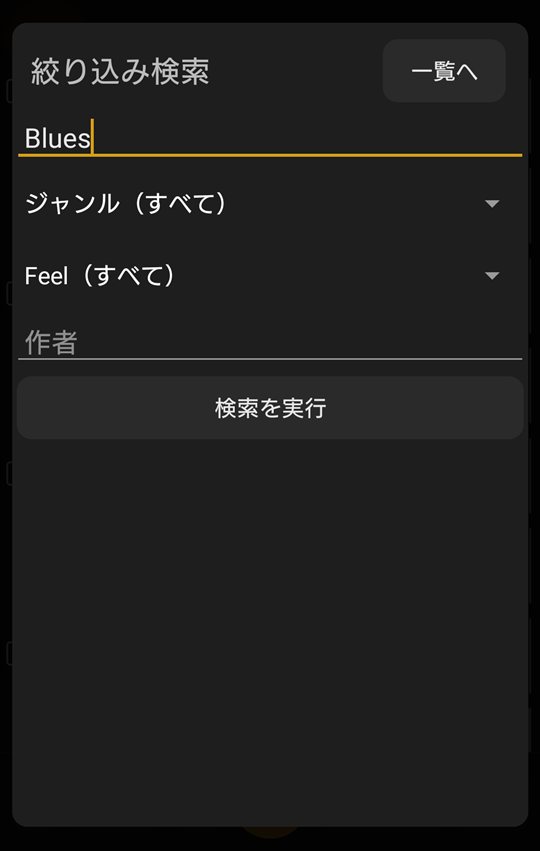
入力して 検索を実行 を押すと、一致する曲だけが出ます。元の一覧に戻すときは 解除 です。
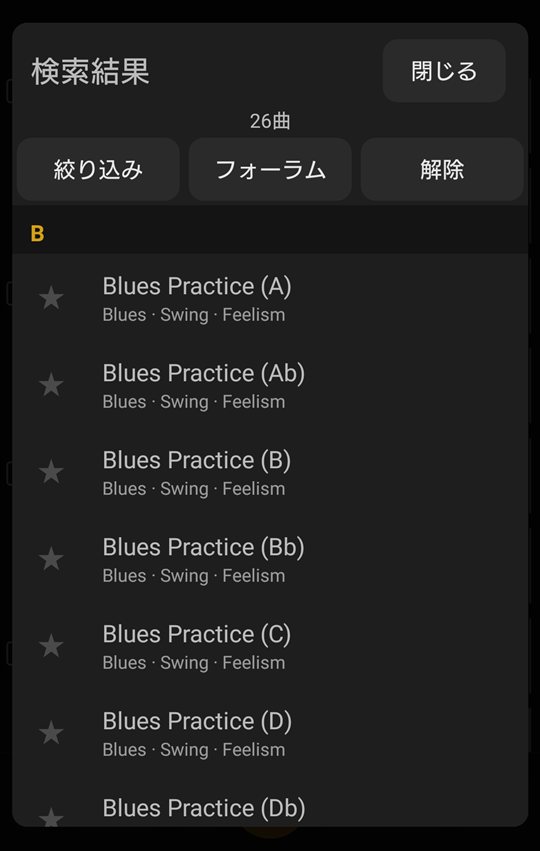
曲名をタップすると、その曲が開きます。演奏中は曲を変えられません。止めてから選んでください。
再生と停止
中央の丸いボタンで 再生、もう一度押すと 停止 です。
最初に 1小節ぶんのクリック(カウントイン)が鳴ってから、バンドが入ります。いま演奏している小節は、金色の枠で動きます。
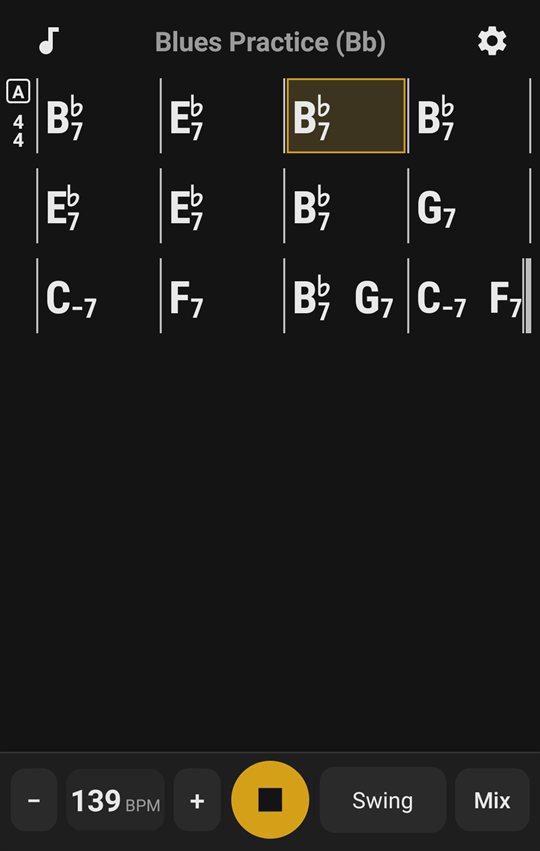
途中から練習したいときは、止めている間に始めたい小節をタップしてから再生します。
テンポを変える
下の段の BPM の数字 をタップすると、テンポの画面が開きます。
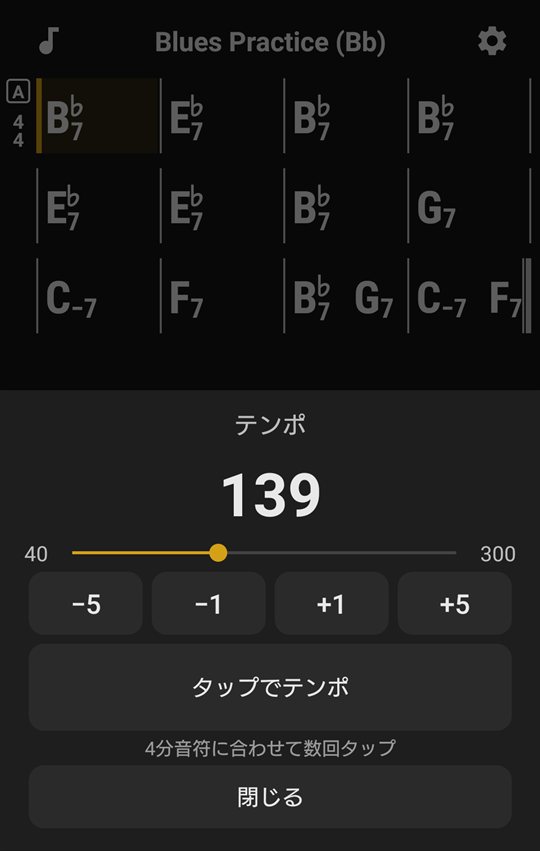
- バーを左右に動かすと、40〜300 の間で大きく変わります
- −5/−1/+1/+5 で細かく合わせます
- タップでテンポ を、4分音符に合わせて数回タップすると、そのテンポになります
Feel(ノリ)を変える
下の段の Swing などと書いてあるボタンで、バンドのノリを選びます。
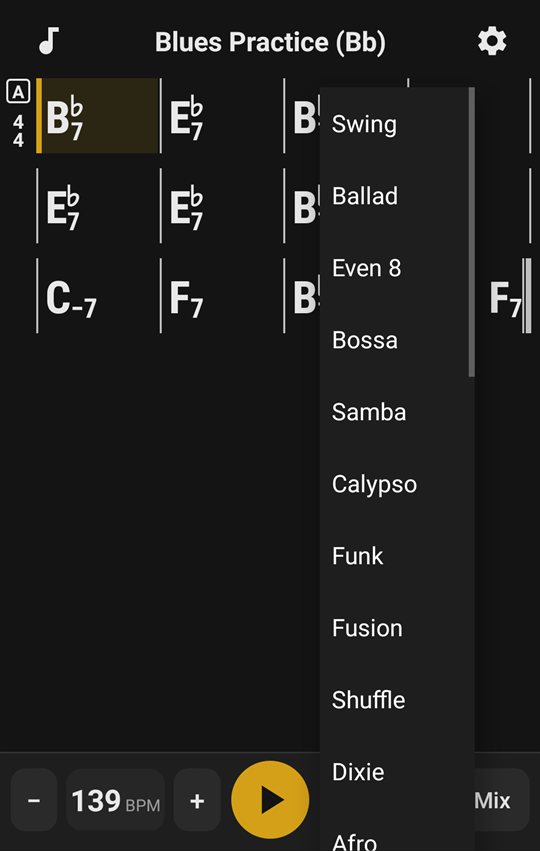
Swing・Ballad・Bossa・Samba・Funk など、Windows 版と同じ Feel が使えます。テンポや Feel は、曲ごとに覚えます。くわしくは Feel と拍子 へ。
演奏の設定(♪)
左上の ♪ で開きます。いま開いている曲の、キー・始め方・バンドの雰囲気を決めます。
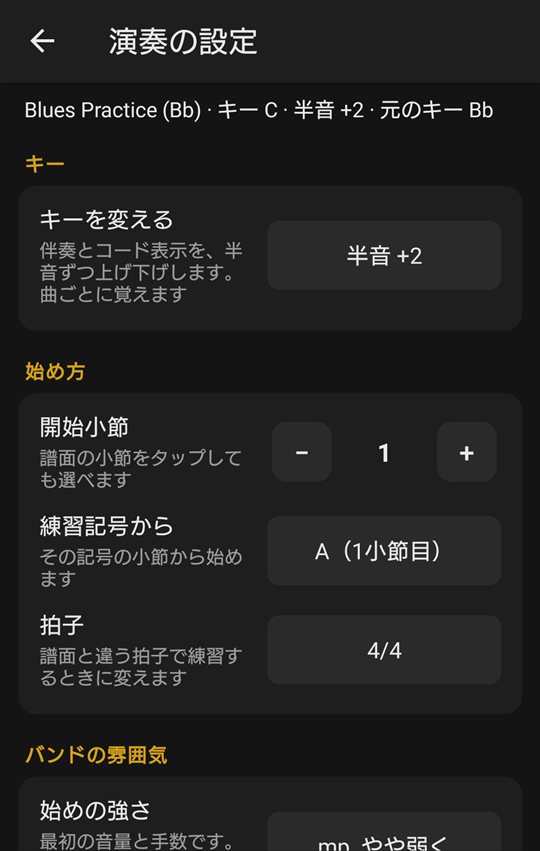
- キーを変える … 伴奏とコード表示を、半音ずつ上げ下げします(−6〜+6)。曲ごとに覚えます。ほかの曲は元のキーのままです。元に戻すときは そのまま を選びます(移調)
- 始め方 … 開始小節、練習記号(A・B など)から始める、拍子を変えて練習する
- バンドの雰囲気 … 始めの強さ(最初は mp)。そのあとは、自分のソロの強弱にバンドがついて来ます。Feel を固定、2ビートで始める、ハイハットで始める、ブラシ もここです
キーを変えている曲は、メイン画面の曲名の下に キー +2(C) のように出ます。「元のキーから半音2つ上げて、いまは C」という意味です。
下へ進むと、倍テンとソロの設定があります。
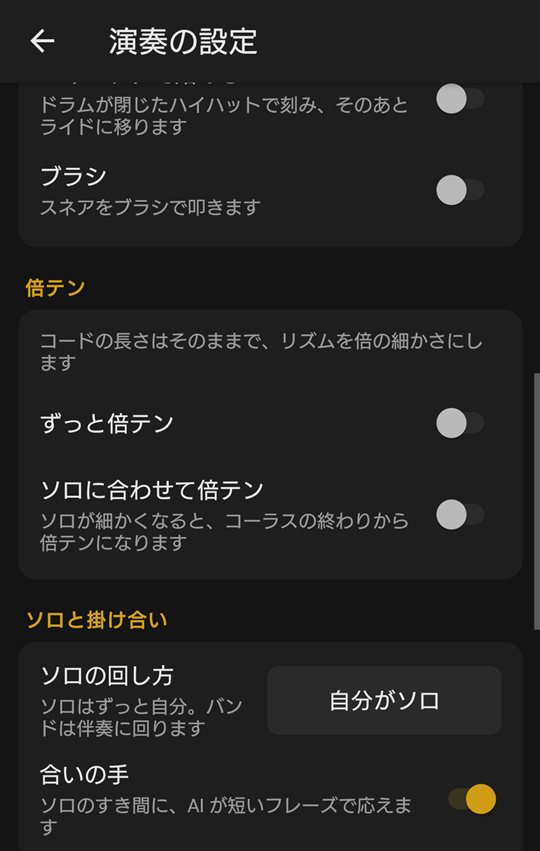
- 倍テン … コードの長さはそのままで、リズムだけ倍の細かさにします。ソロに合わせて倍テン をオンにすると、ソロが細かくなったときにコーラスの終わりから倍テンになります(倍テン)
- ソロの回し方 … ずっと自分がソロ、または AI と小節ごとに交代(トレード)
- 合いの手 … ソロのすき間に、AI が短いフレーズで応えます。何コーラス目から入るか、どの楽器で返すかも選べます(合いの手)
いちばん下には、曲ごとに覚えた設定を初めに戻すボタンと、コード譜の編集があります。
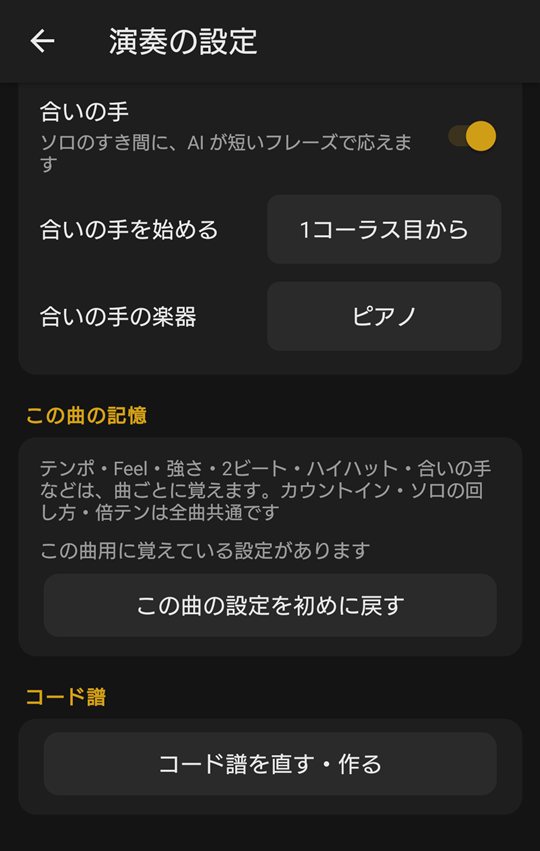
コード譜を直す・作る では、コードの上書き、Feel の切り替え、練習記号、新しいコード譜づくり、MusicXML の取り込みができます。元の譜面は書き換えず、直した分を上に重ねて保存します(コードの上書き)。
Mix(音量)
下の段の Mix で開きます。
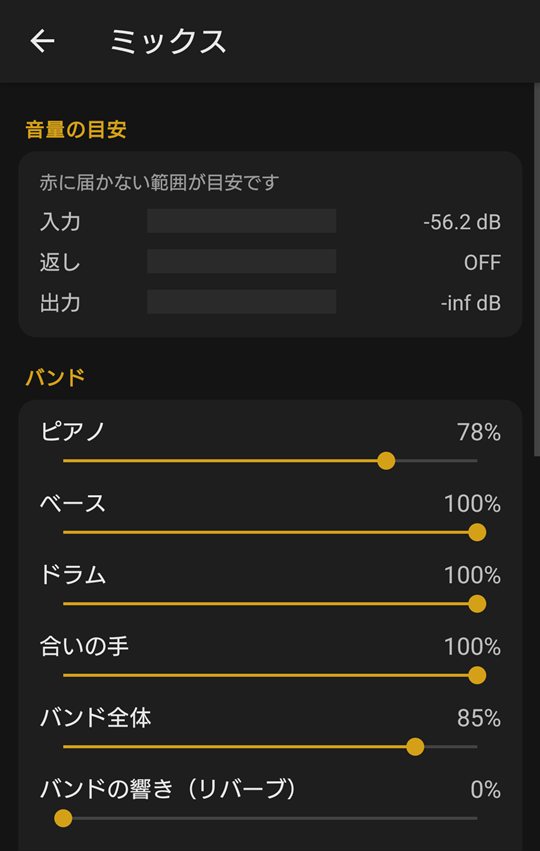
- 音量の目安 … 入力(オーディオインターフェースまたはマイク)・返し(自分の音)・出力の大きさです。吹いたときに 入力 が動けば、音は届いています。赤に届かない範囲が目安です
- バンド … ピアノ・ベース・ドラム・合いの手・バンド全体の音量と、バンドのリバーブ。ドラムの音 を クリック にすると、ドラムの代わりにメトロノームが鳴ります
下へ進むと、自分の音の返し方があります。
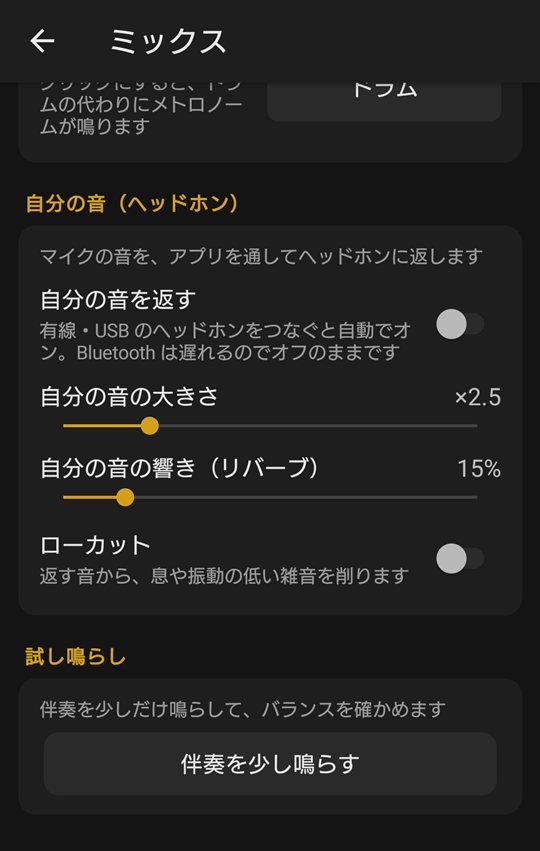
- 自分の音を返す … 入ってきた自分の音を、アプリを通してヘッドホンに返します。オーディオインターフェース、または有線・USB のヘッドホンをつなぐと自動でオン になります。Bluetooth のときはオフのままです。オーディオインターフェース本体の返し(Direct Monitor など)を使うときは、こちらをオフにします
- 自分の音の大きさ と 響き(リバーブ) … 返す音の大きさと響きです
- ローカット … 息や振動の低い雑音を削ります
- 伴奏を少し鳴らす … 再生しなくても、バランスを確かめられます
設定(歯車)
右上の 歯車 で開きます。ここの設定は、どの曲でも共通です。
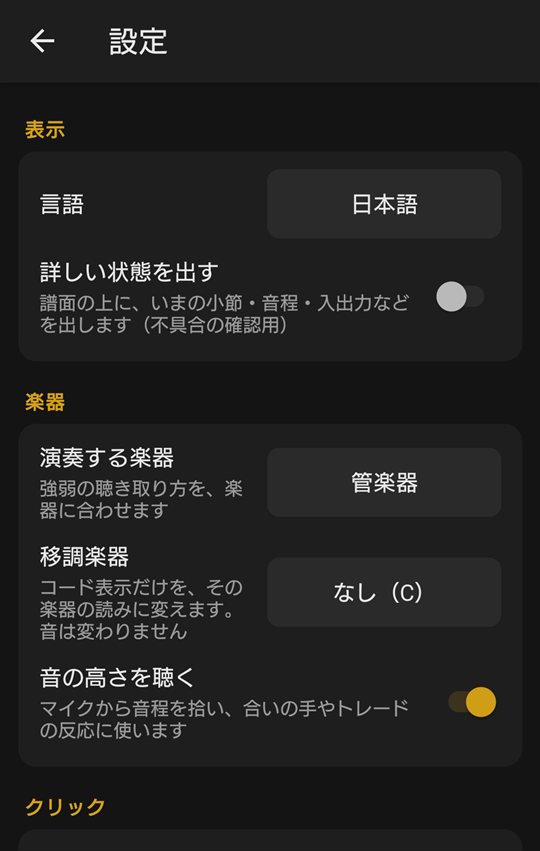
- 言語 … 日本語と英語
- 詳しい状態を出す … 譜面の上に、いまの小節・音程・入出力を出します。うまく反応しないときの確認用です
- 演奏する楽器 … 管楽器・ギター・歌など。強弱の聴き取り方が、楽器に合わせて変わります
- 移調楽器 … B♭・E♭ などを選ぶと、コード表示だけ がその楽器の読みになります。音は変わりません。曲のキーそのものを変えるときは、演奏の設定 の キーを変える です
- 音の高さを聴く … マイクから音程を拾い、合いの手やトレードの反応に使います
下へ進むと、クリックと録音があります。
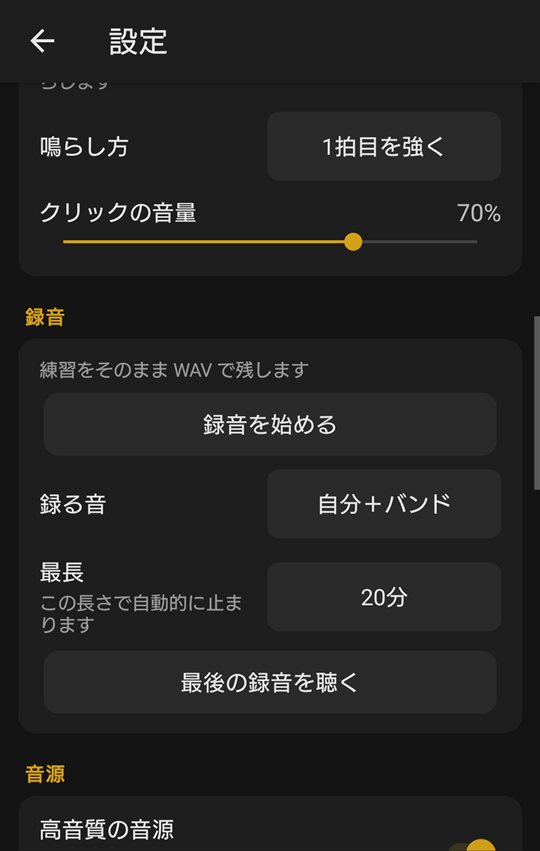
- クリック … カウントイン、止まっている間のクリック、鳴らし方、クリックの音量
- 録音 … 練習を WAV で残します。録る音(自分+バンドなど)と 最長 を選んで 録音を始める。最後の録音を聴く で、すぐ聴き返せます
さらに下には、音源と画面の鍵盤があります。
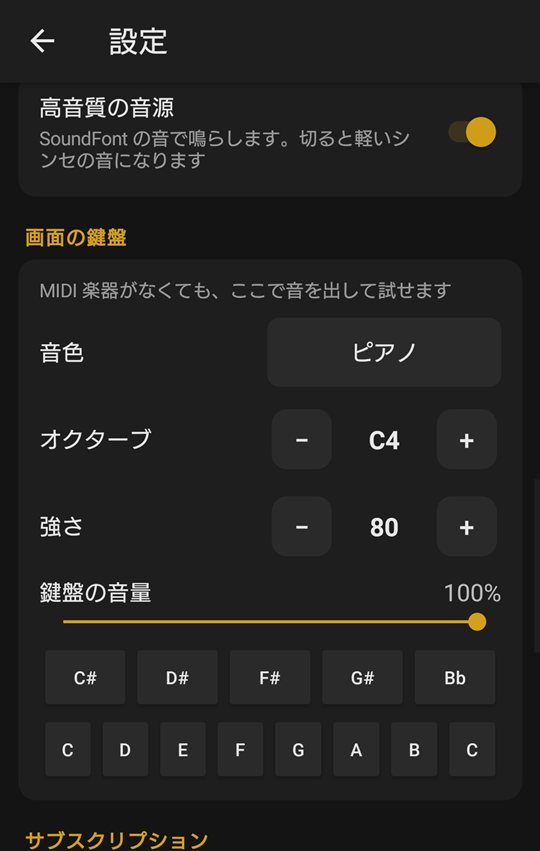
- 高音質の音源 … 切ると軽いシンセの音になります。端末が重いときに試してください
- 画面の鍵盤 … 楽器がなくても、ここを押して音を出せます。音色・オクターブ・強さを選べます
MIDI 鍵盤
USB または Bluetooth の MIDI 鍵盤をつなぐと、自動で入力になります。鳴る音色は、設定の 画面の鍵盤 で選んだものです。USB の鍵盤は、スマホの USB-C に(必要なら変換アダプタで)つなぎます。
Forum から曲を増やす
曲を探す の フォーラム から、練習パックを探して取り込めます。取り込んだ曲は、曲を探すに (UGC) と付いて並びます。演奏中は取り込めないので、止めてから操作してください。くわしくは Forum へ。
サブスクリプション
追加のスタンダード曲と Forum の曲を鳴らすには、Google Play の月額サブスクリプション が要ります(月額 382 円・税込)。設定の サブスクリプション → 新規サブスクリプション から申し込めます。練習フォーム(Blues・Rhythm Changes など)は、無課金で鳴らせます。
Android 版のサブスクリプションは Google Play での契約です。Windows 版のライセンスキーは使えません(Windows 版とは別の契約です)。
困ったとき
- オーディオインターフェースが使われない … USB Audio Class 対応の機種か、USB ケーブルがデータ通信に対応しているか(充電専用は不可)を確かめてください。電源が足りない場合もあります。挿し直したあと、Feelism を開き直すと切り替わることがあります
- バンドが反応しない … マイクの許可を確かめてください。Mix の 入力 が動いているか、楽器が 入力 1 に挿さっているか、入力のゲインのつまみが絞られていないか、設定の 音の高さを聴く がオンかも見てください
- 自分の音が聞こえない … Mix の 自分の音を返す がオンか、ヘッドホンがオーディオインターフェース(マイクで試すときはスマホ)に挿さっているかを確かめてください
- 自分の音が二重 … 自分の音を返す と、オーディオインターフェース本体の返し(Direct Monitor など)の、どちらかを切ってください
- 遅れる … 自分の音を返す をオフにして、オーディオインターフェース本体の返しで聴いてください。マイクで試すときは、Bluetooth のヘッドホンをやめて有線か USB のものにしてください
- 音が途切れる … ほかのアプリを閉じるか、設定の 高音質の音源 を切ってみてください