つなぎ方の実例(Studio 24c)
実機の写真つき。エレキベースで最初の一本をつなぐ。
実機の写真つきで、最初の一本をつなぐ手順です。機材は PreSonus Studio 24c と エレキベース の組み合わせです。ほかのオーディオインターフェースでも、差込口の場所が近いことが多いです。概念だけの説明は PCとオーディオインターフェースをつなぐ にあります。
ご注意 — このページは、こちらの確認環境でのつなぎ方の一例です。同じ機材でも、PC・OS・ドライバ・ケーブル・周辺機器の組み合わせによっては動かないことがあります。Feelism やこの手順は、特定の機材の購入・動作を保証するものではなく、購入費用などの補償はできません。
この手順について
楽器の音を、オーディオインターフェース経由で Feelism に入れるところまでを、実際の製品で追います。
実例の楽器はエレキベースです。管楽器や鍵盤楽器でも、パソコン・オーディオインターフェース・ヘッドホンのつなぎ方は共通ですが、楽器側の挿し方は変わります(末尾の「他の楽器の場合」へ)。
| 項目 | 機材名・仕様 | 用途・詳細 |
|---|---|---|
| 楽器 | エレキベース | 音源(入力元) |
| PC | ノートPC(ThinkPad X13) | アプリ実行 |
| オーディオインターフェース | PreSonus Studio 24c | 専用 ASIO ドライバ対応・音声入出力 |
| ケーブル | シールド(1本) | 楽器とオーディオインターフェース間 |
| ケーブル | USB Type-A to C(データ通信対応。充電専用は不可) | オーディオインターフェースと PC 間 |
| モニター | 標準プラグ対応ヘッドホン | オーディオインターフェースからの返し |
ヘッドホンが無いときは、「3.5mm to 6.3mm 変換プラグ(ステレオ)」でイヤホンを代用できます。
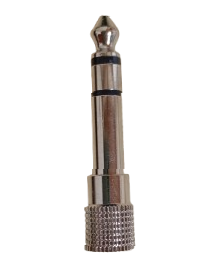
事前準備
Studio 24c は、初めて Windows に接続する前に ASIO ドライバを入れておきます。PreSonus の公式サイトから管理ソフト「Universal Control」を入れると、ASIO ドライバも入ります。
用語
| 用語 | 意味 |
|---|---|
| ASIO | 音の遅れを小さくしてパソコンとやりとりする仕組み。楽器を鳴らした瞬間に、できるだけずらさず返すために使います |
| オーディオインターフェース | 楽器やマイクの音をパソコンへ入れ、パソコンの音をヘッドホンへ出す機材。USB でつなぎます |
| 自分ミックス | Feelism が、入ってきた自分の音をバンドと混ぜてヘッドホンへ返す設定。最初はオンです |
| Mixer(本体) | Studio 24c 前面のつまみ。左に回すと本体ですぐ返す音、右(Playback)に回すとパソコンから戻ってきた音が優勢になります |
接続手順
1. 楽器とオーディオインターフェースをつなぐ
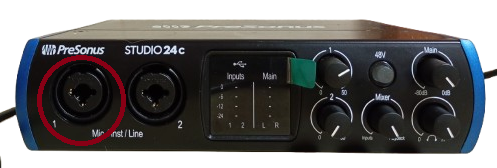
エレキベースと、Studio 24c の 1(画像の赤枠)をシールドでつなぎます。
2. オーディオインターフェースと PC をつなぐ
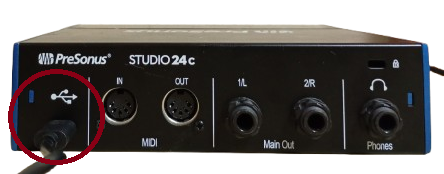
Studio 24c 背面の USB マーク(画像の赤枠)と PC を、USB ケーブルでつなぎます。
3. ヘッドホンをつなぐ
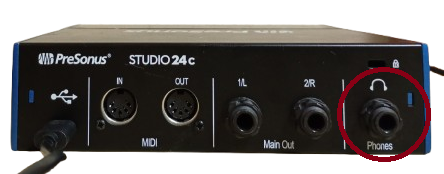
Studio 24c 背面のヘッドホンマーク(画像の赤枠)に、ヘッドホンを接続します。パソコン本体の差込口ではありません。
4. Feelism を起動して、設定を開く
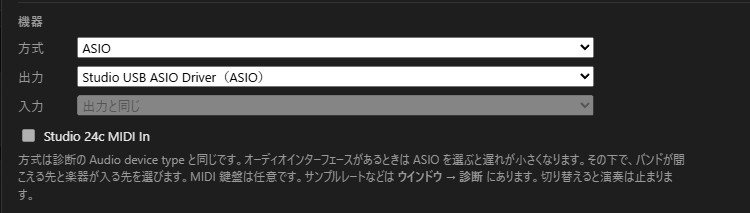
Feelism の 設定 → 機器 で、次を選びます。
- 方式: ASIO
- 出力: Studio 24c の ASIO ドライバー名
- 入力: ASIO のときは「出力と同じ」になることが多いです(その場合はそのままで構いません)
「Studio 24c MIDI In」のチェックは、MIDI 鍵盤をつなぐときのものです。今回はオーディオ(シールド)だけなので オフ にしておきます。
5. 曲を選ぶ
Feelism Blues など適当な曲を選びます。次の手順で、音が返ってくることを確認します。
6. ヘッドホンから音が返ることをチェックする
- Studio 24c の Mixer つまみを、一番右(Playback)に回します。これで、PC を経由した楽器の音がヘッドホンに返ってきます。
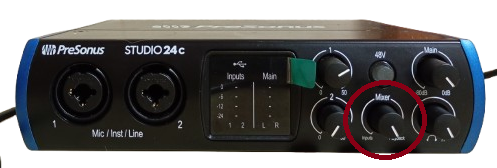
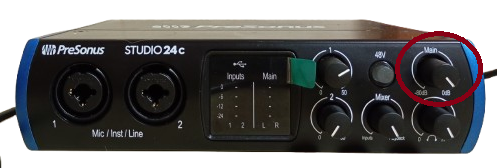
- Main つまみを、12時くらいにします。スピーカー出力の音量です。ヘッドホンだけのときは、次のヘッドホン音量の方が効きます。
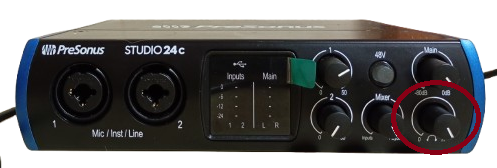
- ヘッドホンマークのつまみを、12時くらいにします。ヘッドホン音量です。
- 1 のつまみ(シールドを挿した番号)を、12時くらいにします。入力のゲインです。
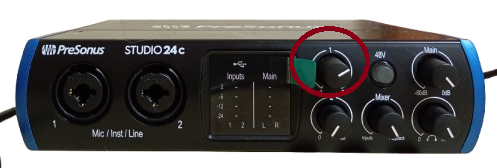
- アプリの Mix ボタンを開きます。

- 次を確認します。
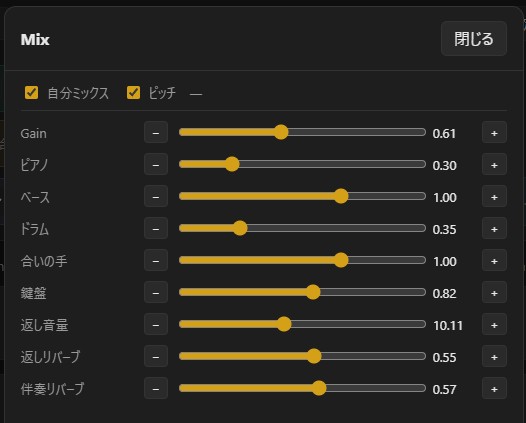
- 自分ミックス がオンになっていること
- ピアノ/ベース/ドラム/合いの手などの音量が 0 になっていないこと(バンドが聞こえない原因になります)
- Feelism Blues のような、最初から入っている曲を選び、再生を押します。

- 次を確認します。
- アプリが演奏しているバンドの音が、ヘッドホンから聞こえること
- 楽器を弾いてみて、自分の音がバンドと一緒にヘッドホンから聞こえること
- 画面上部の 入力 の数字が、弾くたびに動くこと(動いていれば、音は Feelism まで届いています)
他の楽器の場合
パソコン・オーディオインターフェース・ヘッドホンのつなぎ方(上の 2〜4)は共通です。変わるのは、楽器をどこに挿すかと、Feelism 側で何をオンにするかです。くわしくは楽器別のページへ。
管楽器
ベースのようなシールド直結ではなく、マイク(または管のピックアップ)で音を拾います。
- クリップマイク、スタンドマイク、または管のピックアップを、オーディオインターフェースのマイク入力(Studio 24c なら前面の 1・2)へ
- 電池も要らないスタジオ用マイク(コンデンサマイク)なら、本体の 48V(Phantom)を入れる。ダイナミックマイクには不要です
- Feelism の設定はベース実例と同じく 方式 ASIO。MIDI 入力はオフのままで構いません
- 吹いたときに画面上部の 入力 が動くことを確認する
自分ミックスは最初オンです。遅れが気になるときは自分ミックスをオフにし、本体の Mixer を Inputs 寄りにしてすぐ返す方法もあります。両方を大きくしたままだと、遅れの違う自分が二重になります。
詳細は 管楽器 へ。
電子ピアノ(音色・スピーカー内蔵)
「音そのもの」を入れるつなぎ方です。
- 電子ピアノの LINE OUT(または OUTPUT。無ければ PHONES)から、オーディオインターフェースの入力へ(左右2本あっても、Feelism へは1本で足ります)
- ヘッドホンは オーディオインターフェース側 へ。電子ピアノのヘッドホン端子に挿すと、バンドの音が聞こえません
- 電子ピアノの音量を上げる(上げ忘れが多いです)
- Feelism の設定はベース実例と同じ(ASIO。MIDI を使わないならオフ)
詳細は キーボード(電子ピアノ) へ。
MIDI 鍵盤(音色・スピーカーが無いもの)
音そのものではなく、「どの鍵をどれだけ強く押したか」という情報(MIDI)を送ります。鳴る音色は Feelism 側 です。
- 鍵盤に USB がある場合 … そのケーブルで パソコンへ直接 つなぐ(オーディオインターフェースの MIDI 端子は不要です)
- 丸い MIDI OUT しか無い場合 … 鍵盤の MIDI OUT から、Studio 24c 背面の MIDI IN へ
- Feelism の 設定 → 機器 で、その鍵盤(または「Studio 24c MIDI In」)に チェックを付ける
- 鍵を押すと Feelism の音色が鳴ります。鳴らないときは、選んだ機器が合っているか、Mix の 鍵盤 が 0 になっていないかを見てください
電子ピアノの音色のまま弾きたいときは、上の「電子ピアノ」のつなぎ方を使ってください。詳細は MIDI 鍵盤 へ。
ピックアップ付きの弦楽器
ベース以外のエレキギターなども、シールドで楽器入力へ、という流れは同じです。ピックアップ付き弦楽器 へ。